
Privacy met jouw telefoon
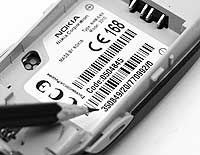 Onlangs werd bekend dat er reeds 8000 iPhones gebruikt worden in België, en dit niet tegenstaande het feit dat hij normaliter hier nog niet op de markt is.
Hoe kan dat dan vraagt u zich af?
Wel, mits een aanpassing van de software (=hack) die op de iPhone gebruikt wordt kan het toestel hier toch gebruikt worden.
Hoe weten ze dan precies hoeveel er gebruikt worden in België?
De operatoren weten dat aan de hand van het IMEI-nummer (International Mobile Equipment Identity), dat uniek is per gsm. Die gegevens worden gekoppeld aan de simdata – en dus identiteitgegevens van de gebruiker – en een jaar lang bewaard. Elke telefoon heeft zo een IMEI-nummer, wat betekent dat de operatoren (Base, Mobistar en Proximus) goed weten met welk toestel u belt (en hoeveel keer per jaar u een nieuw toestel koopt).
Leuk gevolg: bijgevolg is het ook niet echt aantrekkelijk meer om een telefoon te stelen. Als je een GSM steelt en daar jouw eigen Sim-kaart instopt dan hoeft het niet lang te duren alvorens men weet wie met dat toestel aan het telefoneren is. Natuurlijk moet u dan wel uw eigen IMEI-nummer van uw telefoon kennen en dat doorspelen aan de politie als uw GSM gestolen is. Om het IMEI-nummer van uw eigen telefoon te kennen drukt u *#06# in op uw telefoon en u krijgt een 15-tekens lang nummer, het IMEI-nummer van uw telefoon. U vindt het nummer ook op de sticker onder de batterij van uw telefoon. (zie foto). Bewaar dit nummer goed en mocht u telefoon ooit gestolen worden, dan kan hij door de politie met dit nummer snel terug gevonden worden. Het spreekt voor zich dat enkel de politie de gegevens kan opvragen bij de operatoren.
Hopelijk heb je de IMEI-code nooit nodig, maar je weet nooit …
Online scannen op virussen
 Heb je zo een vermoeden dat er iets gaande is met jouw pc? Wel, scan hem dan eens op virussen. Surf naar http://www.nanoscan.com/ en installeer de plugin.
Hij vertelt je snel of je al dan niet een virus op je pc hebt en hij vermeldt zelfs welk antivirusprogramma je gebruikt en of het up-to-date is.
Succes 🙂
Online leren typen
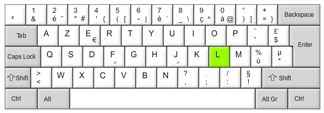
Nog zo een web 2.0 site die echt wel de moeite is: http://www.keybr.com/
Een online applicatie om te leren tikken. Voor Azerty layout kiezen we bovenaan language French.
Veel succes 🙂
Tekst kopiëren van foutmeldingen in Windows
Iedereen heeft het ongetwijfeld al eens meegemaakt, een foutmelding in Windows en het het is raden naar een oplossing. Ofwel ga je te rade bij je pc-dealer, ofwel zoek je naar een antwoord op het internet. Het aframmelen van de foutmelding aan de telefoon is niet altijd de eenvoudigste manier, zowel voor de gebruiker als de pc-dealer niet.
Gelukkig kan het eenvoudiger, stuur hem een mailtje met de foutmelding. Moet je dan alle tekst van de foutmelding overtikken? Neen, het kan eenvoudiger.
Je kan heel eenvoudig de tekst van een Windows foutmelding kopiëren en plakken in bijvoorbeeld een mailtje of een chatbericht.
Geloof je het niet, wel, volg volgende stappen:
1. Ga naar Start – Uitvoeren en tik in: cmdd
2. Druk op Ok of Enter en je krijgt volgende foutmelding:

CD-hoesjes maken
Eenvoudig cd-hoesje maken.
Wel, surf naar http://www.papercdcase.com/ en vul alle gegevens in.
De site maakt er automatisch een PDF van die je kan afdrukken en op maat kan uitknippen.
Wil je er één met een foto bij, klik dan op advanced version.

Succes 🙂
Lost – Kus me Kate
Een kunstenaar als geen ander … maar dan met de pc en met een digitaal tekenblad.
Eén van zijn werkjes vind je hieronder, meer vind je op http://www.mohafoto.hu/
Windows Speciale tekens
Het venster Windows Speciale Tekens is een handig venster als je snel een bepaald karakter of bepaald teken moet toevoegen aan jouw tekst maar hetn iet kan terugvinden op jouw toetsenbord, denk maar aan © of ۩ of ¶. Het kan ook handig zijn als je bijvoorbeeld op reis bent en je voor een toetsenbord zit met een volledig andere lay-out.
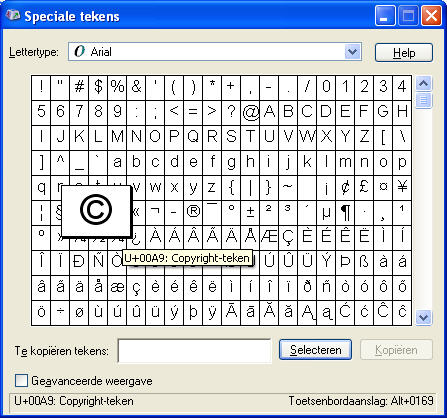
- Om het venster Speciale Tekens te krijgen, druk op [WINDOWS] + [R] |of| klik op >Start >Uitvoeren.
- Er verschijnt een klein venster. Tik charmap, druk op OK en wacht.
- Eens het venster met speciale tekens geopend is, klik op het teken dat je wenst, klik op selecteer of kopieer om het aan het klembord toe te voegen.
- Je kan het teken eenvoudig plakken in elk tekstveld of door te drukken op [CTRL] + [V].
Dat was het. Zo eenvoudig is het.
Flash in powerpoint
Swiff Point Player is een gratis Microsoft Powerpoint plugin gemaakt om eenvoudig en snel flash-filmpjes in uw powerpoint te plaatsen. Het is compatibel met Windows 2000/XP/Vista en Microsoft PowerPoint 2000/XP/2003.
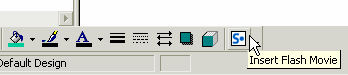
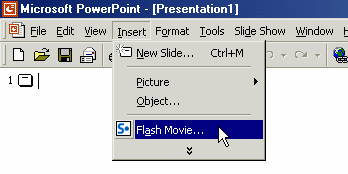
De problemen om een flash-filmpje in je powerpoint te plaatsen zijn nu van de baan. Swiff Point Player nestelt zich binnen Powerpoint en werkt perfect!
- Klik op het Swiff Point Player icoontje van de Tekenen werkbalk in Powerpoint (of op Insert Flash movie in het menu Invoegen).
- Kies het gewenste Flash-filmpje in het venster Openen
- Bewaar en start jouw Powerpointpresentatie!